


Dell PowerEdge’i kiirjuhend 12G-13G
Kuidas iDRAC-iga ühendust luua?
Tellimuse täitmise kirjas on kaks IP-aadressi; üks neist serveri enda ja teine iDRAC jaoks. Samuti on kaks sisselogimisandmete komplekti: üks serveri enda jaoks ja selle all teine iDRAC-i sisselogimisandmete komplekt. (Need on eraldi sisselogimised).

iDRAC IP oma brauseri aadressiribale ja kinnitage kõik võimalikud turvahoiatused. Pärast seda näete veebiliidest ja saate iDRAC-i sisselogimisandmetega sisse logida. Sel hetkel saate kasutada KVM-funktsiooni, serverit sisse ja välja lülitada, paigaldada installimiseks ISO-kujutise ja diagnoosida riistvaraprobleeme.
Kuidas iDRAC-i parooli muuta?
Esmalt logige sisse iDRAC-i ja valige vasakpoolses menüüs iDRAC-i seaded all Kasutaja autentimine. Seejärel klõpsake selle kasutaja ID-l, kelle parooli soovite muuta (nt root, ID 2).

Configure User ja klõpsake Järgmine.
Muutke parooli, sisestage parool mõlemasse allolevasse tekstikasti ja klõpsake lehe paremas alanurgas nuppu Rakenda.
Mis on KVM-funktsioon ja kuidas seda kasutada?
KVM-funktsioon, täpsemalt KVM over IP funktsioon, võimaldab kasutada serverit üle võrgu nii, nagu oleksite otse masina ees, otse ühendatud ekraani, klaviatuuri ja hiirega. Kui logite iDRAC-i sisse, näete veebisaidi paremas kolmandikus serveri praeguse videoväljundi eelvaadet.

Käivita ja kinnitades kõik taotlused, käivitate reaalajas ühenduse, mis võimaldab teil server nagu iga teine arvuti. Mõnede spetsiaalsete klahvikombinatsioonide jaoks (nt Ctrl-Alt-Delete) peate kasutama KVM-aknas menüüd Makrod.
Kuidas RAID-kontrollerit konfigureerida?
Esmalt logige sisse iDRAC-i ja valige vasakpoolses menüüs jaotises SalvestusruumVirtuaalsed kettad. Nüüd klõpsake ülemises menüüs jaotises Virtuaalsed kettad nuppu Loo. Järgmine näide näitab teile, kuidas luua RAID-1 kahe kõvaketta kaudu pesades 0 ja 1. Esmalt valige rippmenüüst RAID-tase (meie näites RAID-1), enne kui valite kõvakettad, mida soovite RAID-is olla.

Rakenda kohe Rakenda töörežiim: ja kinnitage see, klõpsates valikul Loo virtuaalne ketas. Seejärel loob iDRAC töö, mille olekut saate jälgida tööjärjekorras. Selleks klõpsake vasakpoolses menüüs valikul Server ja seejärel ülemises menüüs valikul Tööjärjekord.
Lõpetatud, peaks loogiline draiv olema nähtav süsteemi ja iDRACi Virtuaalkettad ülevaate all. Selle kontrollimiseks klõpsake vasakpoolses menüüs valikul Salvestusruum ja seejärel Virtuaalsed kettad.
Kuidas ühendada ISO-pilti?
Kasutage lihtsalt KVM-i aknas valikut Virtual Media ja seejärel Käivita virtuaalne meedia. Pärast kõigi taotluste kinnitamist näete teist akent, kus saate valida ja ühendada kohalikud draivid. Seal saate klõpsata ka valikul Lisa pilt ja valida ISO-kujutise. Pärast seda märkige äsja lisatud ISO-kujutise kirjest vasakpoolne ruut Mapped, et teha pilt serverile draivina kättesaadavaks.

F11, et avada alglaadimismenüü, kui näete sõnumit F11 vajutamise kohta. Veelgi lihtsam viis pildilt käivitamiseks on valida kirje Virtual CD/DVD/ISO KVM-akna menüüs Next Boot.
OS-i juurutamine LCC (elutsükli kontrolleri) kaudu
Teie DELL-serveril on OS-i juurutamise funktsioon, mis on integreeritud teie serveri elutsükli kontrollerisse. See funktsioon pakub operatsioonisüsteemi jaoks vajalikke draivereid ja juhendab teid graafiliste viisardite abil RAID-massiivi loomisel, kui teie serveris pole RAID-i. Tähtis märkus: DELL toetab selle funktsiooni kaudu ainult sertifitseeritud operatsioonisüsteeme. Need võivad mudeliti erineda. Oma renditud toote operatsioonisüsteemide ülevaate saamiseks külastage õiget DELL-i veebisaiti.
- R720 (DX150/DX290): http://www.dell.com/support/home/us/en/19/Drivers/SupportedOS/poweredge-r720
- R530 (DX141): http://www.dell.com/support/home/us/en/19/Drivers/SupportedOS/poweredge-r530
- R730 (DX151/DX291): http://www.dell.com/support/home/us/en/19/Drivers/SupportedOS/poweredge-r730
Kui soovite kasutada funktsiooni OS-i juurutamine, peate esmalt valima meie peeglist kujutise. Niipea kui olete pildi valinud, peate oma serveri taaskäivitama ja käivitama selle LCC-sse, vajutades BIOS-i POST-is klahvi F10. Järgmine näide näitab, kuidas kasutada operatsioonisüsteemi juurutamise funktsiooni Windows Server 2016-ga.

- Kui server on LCC-sse käivitatud, klõpsake vasakpoolses menüüs valikul
OS-i juurutamineja seejärelJuuvita OS

- Kui te pole veel RAID-i konfigureerinud, saate selle nüüd selle viisardi abil konfigureerida. Kui teie serveris on RAID juba olemas, valige
Mine otse OS-i juurutusse.

- Järgmise sammuna valige, kas soovite installida operatsioonisüsteemi BIOS-i või UEFI alglaadimisrežiimis. Seejärel valige rippmenüüst operatsioonisüsteem, mida soovite installida.
- Klõpsake
Edasija server kogub teie valitud operatsioonisüsteemi installimiseks vajalikud draiverid.

- Kolmandas etapis valige
Käsitsi installimineja klõpsakeEdasi. Seejärel kinnitab DELL-server operatsioonisüsteemi kujutise.

- Neljandas etapis klõpsake lihtsalt
Edasi, sest pilt oli eelnevalt iDRAC-i kaudu integreeritud.

- Viiendas ja viimases etapis näete ülevaadet valitud sätetega. Kui seaded on õiged, klõpsake
Lõpeta. Seejärel server taaskäivitub ja alustab Windowsi häälestamist.
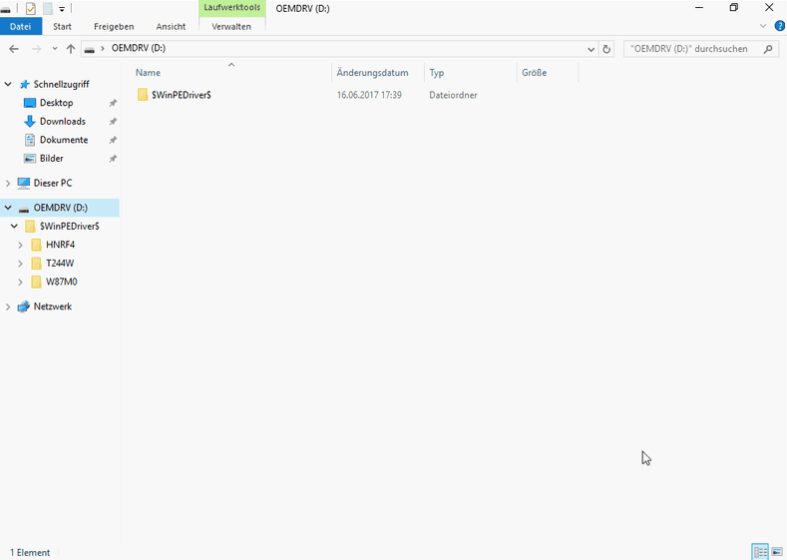
- Kui pärast operatsioonisüsteemi installimist puuduvad draiverid, on teil virtuaalne ketas, kus on operatsioonisüsteemi jaoks saadaval draiverid. Server annab sellele draivile automaatselt nime
OEMDRV.